
Tidy Up History Controles y consejos de entrada
Domina movimiento, interacción y la limpieza cozy con teclado, ratón o soporte completo de mando.
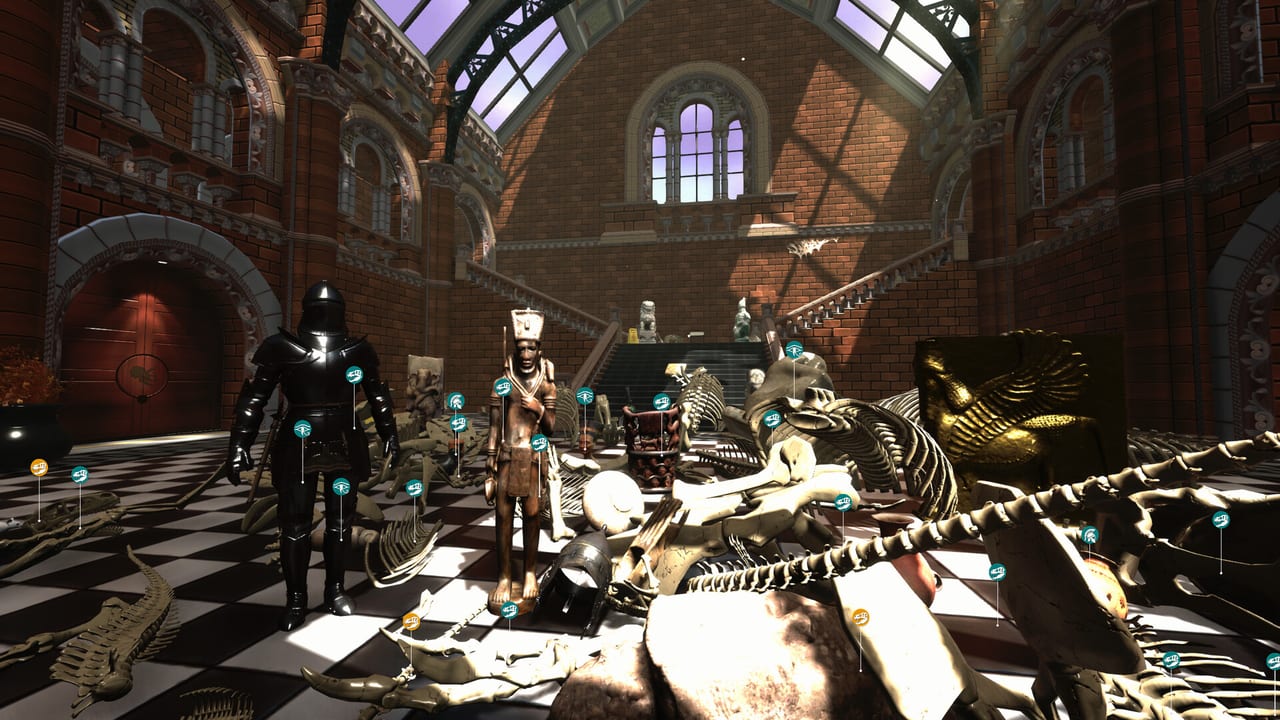
Tidy Up History es un sim cozy en primera persona: caminas por salas del museo, miras de cerca el desorden y las exposiciones, recoges cosas, las colocas bien y activas acciones de limpieza o reparación. Casual Human lanza el juego con soporte completo de mando junto a teclado y ratón, así que puedes jugar en el escritorio o en el sofá. Esta página se centra en hábitos prácticos de control más que en una lista frágil de cada tecla por defecto: confirma siempre el menú de ajustes del juego si un parche remapea algo.
Acciones centrales que usarás sin parar
Sea cual sea el dispositivo, necesitas fluidez en seis verbos:
- Moverte por salas, escaleras y pasillos de alas sin chocar con vitrinas.
- Mirar / apuntar para inspeccionar pedestales, desorden del suelo y estantes altos.
- Interactuar / coger objetos, herramientas, libros de conocimiento y llaves.
- Colocar / confirmar artefactos y fósiles en soportes o vitrinas.
- Limpiar / reparar superficies sucias y elementos dañados.
- Abrir menús para inventario, habilidades y ajustes (incluido el remapeo).
Si alguno de esos seis se siente raro en los primeros diez minutos, para y remapea antes de crear mala memoria muscular. Aquí importa más la comodidad que el tiempo de reacción competitivo.
Hábitos con teclado y ratón
La mayoría de jugadores de PC usan WASD con mirada de ratón. Hábitos útiles:
- Baja un poco la sensibilidad del ratón para colocar con precisión en pedestales. Una mirada demasiado sensible hace frustrante alinear fósiles y etiquetas.
- Deja de caminar antes de una colocación fina. Strafear mientras asientas una pieza delicada provoca clics fallidos e intentos en el hueco equivocado.
- Usa toques cortos al barrer estantes. Pasadas lentas de cámara captan llaves, libros y desorden pequeño que al sprintar se te escapan — crítico para Llaves y alas y Libros de conocimiento.
- Asigna interactuar y limpiar a dedos cómodos. Si interactuar por defecto está en una tecla incómoda, cámbiala pronto: la pulsarás miles de veces.
- Deja un dedo libre para sprint o equivalentes de agacharse si el build los ofrece, pero no sprints por salas que aún no has barrido visualmente.
Cuando aprendas Limpieza y reparaciones, practica un ritmo: acercarte a la mancha → mirarla de frente → activar limpieza → verificar el feedback de la superficie → pasar al siguiente parche. Enfrentarte al trabajo reduce manchas olvidadas detrás de pilares.
Launch Hotfix 1.0.2 — comodidad de cámara
El Hotfix de lanzamiento 1.0.2 (17 de septiembre de 2026) hizo tres cambios de comodidad que reescriben cómo se siente el museo:
- Bobbing de cámara desactivado — Casual Human lo apagó porque provocaba molestias. Las sesiones largas de pedestal deberían sentirse más estables en cuanto actualices.
- Cámara elevada a una altura de jugador más realista — los estantes altos y el desorden del suelo se leen distinto; repasa una vuelta de un pasillo familiar.
- Sensibilidad del ratón afinada — recalibra en ajustes antes de un maratón de etiquetado; la sensibilidad pre-parche pelea contra asientos precisos.
Jugadores de mando y Steam Deck también se benefician: quitar el bobbing es un regalo handheld aunque las notas destaquen el ajuste del ratón. Si la incomodidad de movimiento de 1.0.0 se quedó, dale a 1.0.2 un reintento justo con mirada más baja.
Comodidad con mando
El soporte completo de mando hace más fáciles las sesiones largas de orden. Consejos que se trasladan a layouts habituales de gamepad:
- Usa el stick de mirada a baja sensibilidad durante la colocación; sube solo para recorrer pasillos.
- Mantén la mira estable con un agarre suave al asentar huesos de dinosaurio — ver Esqueletos de dinosaurio.
- Mapea interactuar y limpiar a bumpers o botones de cara que puedas machacar sin cambiar el agarre.
- Usa el touchpad o un botón dedicado (si existe) para menús y evitar combinaciones enrevesadas a mitad de limpieza.
- Activa vibración si destaca colocaciones correctas — el feedback háptico puede confirmar un asiento bueno cuando la UI visual está saturada.
Steam Deck y el salón se benefician de las mismas reglas: mirada más lenta, paradas deliberadas y barridos visuales frecuentes de esquinas. El consejo handheld profundo —incluidos objetivos de 60 FPS y comodidad de hotfix— vive en Steam Deck.
Disciplina de interacción (la verdadera habilidad)
Los controles son fáciles; la disciplina con ellos es lo que acelera la restauración:
- Mira el objeto de frente. Las interacciones fallan más por mal ángulo de cámara que por botón equivocado.
- Limpia el desorden del suelo cerca de un pedestal antes de colocar. Quieres un camino de aproximación limpio para que el prompt apunte al soporte, no a un montón de escobas.
- Un trabajo cada vez. No intentes limpiar, cargar y abrir un menú a la vez. Termina el verbo actual.
- Revisa después de colocar. Una mirada rápida arriba/abajo confirma que el artefacto quedó asentado y el estado de la etiqueta actualizado — ver Artefactos y etiquetas.
- Cuando te pierdas, deja de moverte. Gira en el sitio, identifica hitos y luego camina. El sprint de pánico crea más llaves perdidas.
Accesibilidad y comodidad de sesión
Los sims cozy premian sesiones largas. Cuídate:
- Descansa cada 45–60 minutos; la fatiga ocular hace más difícil ver el desorden diminuto.
- Sube la escala de UI o el brillo en ajustes si el texto de los libros de conocimiento cuesta leerse.
- Remapea cualquier acción que te fuerce a estirarte; las rachas de reparación estilo Handyman no deberían dolerte la muñeca.
- Si juegas con mando, descansa el pad entre alas para que el drift del stick no se cuele en la colocación.
Cómo los controles conectan con la progresión
Mejores hábitos de entrada desbloquean contenido más rápido de forma indirecta:
- Mejor trabajo de cámara encuentra más fuentes de conocimiento → identificación más rápida → menos colocaciones incorrectas.
- Colocación estable acelera el montaje de esqueletos → progreso Assembler y salas más bonitas.
- Barridos minuciosos encuentran llaves → nuevas alas en Salas del museo se abren antes.
- Bindings cómodos te permiten farmear XP para habilidades sin fatiga — Habilidades y XP.
Ejercicio de práctica (cinco minutos)
En cualquier sala inicial abierta:
- Da una vuelta completa a velocidad de caminar mirando solo — sin coger nada.
- Recoge cinco objetos de desorden y asiéntalos o deséchalos correctamente.
- Limpia tres manchas distintas y verifica que cada una desaparece.
- Intenta una colocación cuidadosa de artefacto parando del todo antes.
- Abre y cierra el menú sin mover la cámara a lo loco.
Si ese ejercicio se siente fluido, estás listo para restaurar de verdad. Si no, remapea y repite antes de abordar alas más densas en el Walkthrough.
Recordatorio de plataformas
Tidy Up History es un lanzamiento de Steam para Windows de Casual Human, centrado en un jugador y con soporte completo de mando. No hay esquema cooperativo que aprender — solo tú, el museo y el dispositivo de entrada que te mantenga ordenado más tiempo.
Preguntas frecuentes
Respuestas rápidas a las dudas más habituales.
¿Tidy Up History admite mandos?
Sí: hay soporte completo de mando junto a teclado y ratón. Remapea pronto si algún botón de cara se siente raro para interactuar o limpiar. Tips de Deck: Steam Deck.
¿Qué cambió el Hotfix 1.0.2 en la cámara?
Se desactivó el bobbing de cámara, se subió la altura y se afinó la sensibilidad del ratón. Detalles en Hotfixes de lanzamiento.
¿Por qué fallan mis colocaciones?
Deja de moverte, mira el soporte de frente y limpia el desorden cercano para que el prompt apunte a la vitrina. Más tips en Artefactos y etiquetas.
¿Debería sprintar mientras busco llaves?
No. Los barridos lentos —y las pistas de audio tras 1.0.1— encuentran llaves con más fiabilidad. Ver Llaves y alas.
¿Qué debería practicar primero?
Movimiento, sensibilidad de mirada (recalibra tras 1.0.2), interactuar, colocar y limpiar — luego aplícalo en Limpieza y reparaciones.